

Ki kezelheti az ellenőrzőlistákat?
Az adatlapon belül az ellenőrző lista funkció csak azok számára elérhető, akik admin jogosultsággal rendelkeznek, vagy felhasználóként az adott modul felhasználói jogosultságnál engedélyezve van számukra.
Mire jó az ellenőrzőlista funkció?
Íme két egyszerű, a mindennapi munkát megkönnyítő példa a checklist használatára:
Új ügyfél on-boarding: Amikor egy új partner kerül a rendszerbe, a checklist biztosítja, hogy ne felejtsd el kiküldeni a bemutatkozó e-mailt, bekérni a számlázási adatokat és feltölteni az aláírt szerződést a dokumentumok közé.
Értékesítési Lead minősítése: Amikor egy új érdeklődő (lead) érkezik, a checklist segít módszeresen végigmenni a fontos pontokon: a telefonos igényfelmérés elvégzése, a költségkeret tisztázása, a döntéshozó azonosítása, majd végül a testreszabott ajánlat kiküldése. Így biztos lehetsz benne, hogy csak alaposan kidolgozott lehetőségek kerülnek a következő értékesítési szakaszba.
Projektindító (Kick-off) feladatok: Egy új projekt megnyitásakor a checklist garantálja a rendezett kezdést: a belső projektcsapat kijelölése, a közös mappák létrehozása, az első ügyféltárgyalás időpontjának fixálása és a mérföldkövek rögzítése a naptárban. Ez segít abban, hogy a projektvezetőnek ne fejből kelljen észben tartania minden adminisztratív apróságot az induláskor.
Ellenőrző lista létrehozása
- Az adatlapon belül kattints a jobb felül található “Új” legördülő menüre, majd azon belül válaszd az “Ellenőrzőlista” opciót.
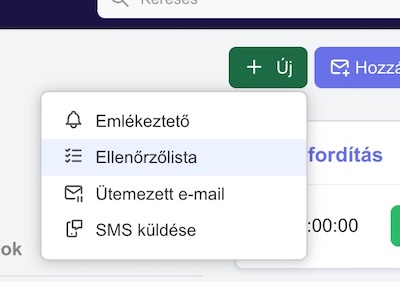
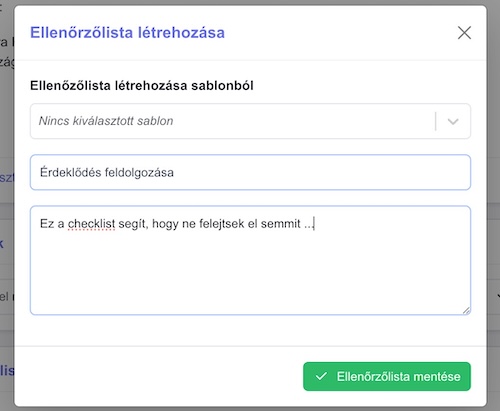
- A felugró ablakban add meg az ellenőrző lista tetszőleges megnevezését, illetve opcionálisan rövid leírását.
- Kattints az “Ellenőrzőlista mentése” gombra.
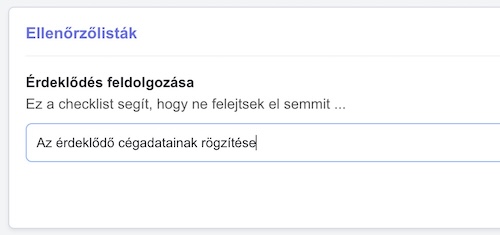
- A checklist létrehozását követően az adatlapon az “Ellenőrzőlisták” dobozban meg is fog jelenni az új ellenőrzőlistánk, amihez el is kezdheted hozzáadni az egyes pontokat.
Létrehozás sablonból
- Az adatlapon belül kattints a jobb felül található “Új” legördülő menüre, majd azon belül válaszd az “Ellenőrzőlista” opciót.
- A felugró ablakban válaszd ki azt az ellenőrzőlista sablont, ami alapján szeretnéd, hogy a CRM rendszer létrehozza a checklistet.
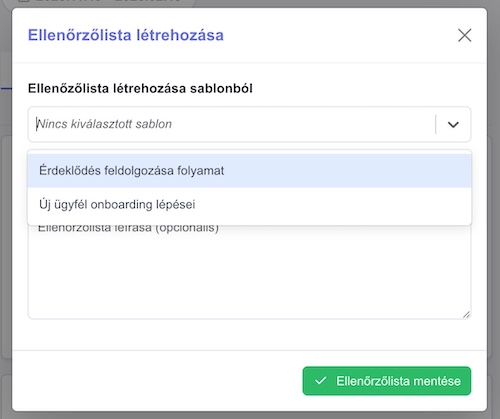
- A sablon választást követően kattints az “Ellenőrzőlista mentése” gombra.
Ha nem hoztál még létre ellenőrzőlista sablont, azt az “Eszközök” → “Ellenőrzőlista sablonok” menüpont alatt megteheted, amennyiben rendelkezel kellő jogosultsággal a checklist sablonok kezelését illetően.
Ellenőrző lista szerkesztése
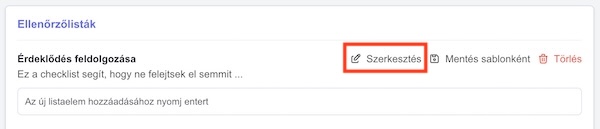
Az ellenőrzőlista megnevezésének, illetve rövid leírásának szerkesztéséhez vidd az egeret a módosítani kívánt ellenőrzőlistára. A checklist megnevezéssel egy sorban jobb oldalon meg fog jelenni a “Szerkesztés” link. Rákattintva egy felugró ablakban fogod tudni módosítani a checklist beállításait.
Ellenőrző lista törlése
A törléséhez vidd az egér mutatót arra az ellenőrzőlistára, amit szeretnél eltávolítani. A checklist megnevezéssel egy sorban jobb oldalon meg fog jelenni a “Törlés” link. Rákattintva a törlési szándékod megerősítését követően el tudod távolítani a checklistet..
Munkavégzés ellenőrzőlistával
Listaelemek készre jelölése
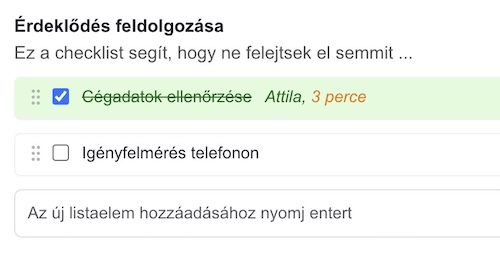
Minden egyes listaelemnél találsz egy jelölő négyzetet. A jelölőnégyzetbe kattintva “készre" tudod jelölni az adott elemet. Ha újra belekattintasz ugyan abba a jelölőnégyzetbe, a pipát el tudod távolítani és vissza tudod vonni az adott elem “kész” jelölését.
Listaelemek sorrendjének módosítása
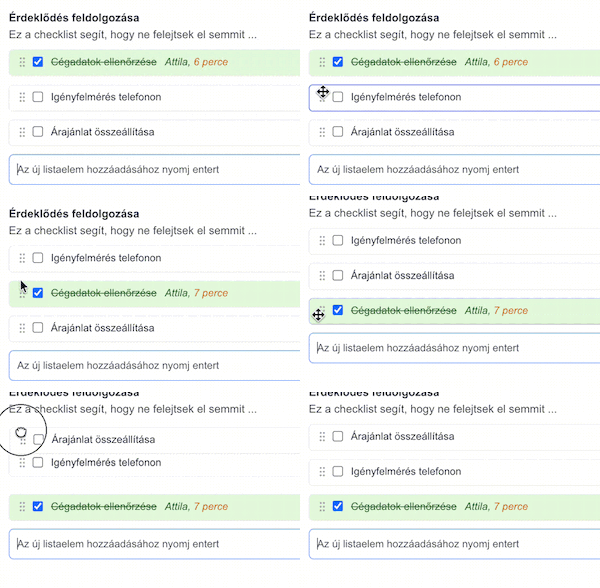
Az egyes listaelemek sorrendjét drag&drop segítségével bármikor meg tudod változtatni.
Listaelemek törlése
Vidd az egérmutatót a törölni kívánt listaelemre. Meg fog jelenni az elem jobb oldalán egy piros X ikon. Rákattintva el tudod távolítani az adott listaelemet.
Megjegyzés hozzáadása listaelemhez
Vidd az egérmutatót arra a listaelemre, amihez szeretnél megjegyzést hozzáfűzni. Kattints a jobb oldalon a megjegyzés ikonra. A megjelenő szövegdobozba fogalmazd meg a megjegyzésedet, majd a “Mentés” gombra történő kattintással rögzítsd a megjegyzést.
Ellenőrző lista lezárása
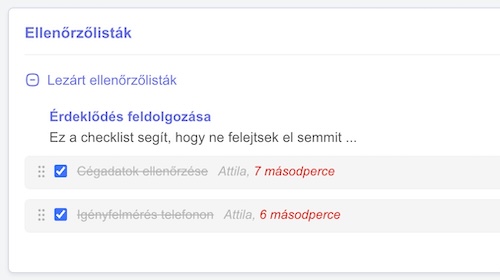
Miután minden elemét kipipáltad az adott ellenőrzőlistának, a CRM rendszer lezártnak fogja jelölni és elrejti. Ha szeretnéd megtekinteni a lezárt checklisteket, kattints az “Lezárt ellenőrzőlisták” linkre.
Ellenőrző lista újranyitása
Amennyiben egy lezárt ellenőrzőlista valamelyik pontjától kiveszed a készre jelölést (pipát) automatikusan újra nyitott állapotba kerül a checklist.