Ki tudja elvégezni a beállítást?
Az ismétlődő számlázás beállítása csak azok számára elérhető, akik admin jogosultsággal rendelkeznek, vagy felhasználóként a felhasználói csoportjuk számára engedélyezve van ez a hozzáférés.
Szükséges integráció
A bizonylat (díjbekérő, számla) kiállításához elengedhetetlen, hogy vagy a Billingo vagy a Számlázz.hu integráció aktív legyen és megfelelően legyen beállítva.
Az ismétlődő számlázás funkció az előbb említett két online számlázón keresztül képes kiállítani automatikusan a bizonylatokat.
Hol tudod kezelni az ismétlődő számlákat?
A főmenüben kattints a “Pénzügy és számlázás” → “Ismétlődő számlázás” menüpontra.
Ismétlődő számla létrehozása / szerkesztése
- Új létrehozásához az ismétlődő számlák listában jobb felül kattints az “Új hozzáadása" gombra, míg szerkesztés esetén kattints a módosítani kívánt elem megnevezésére a listában.
- Végezd el a szükséges beállításokat:
- Add meg a megnevezést! Pl.: Rendszeres karbantartás
- Ha szeretnél rövid leírást, megjegyzést is hozzá tudsz adni. Ez nem fog rákerülni a bizonylatra, ez itt a CRM rendszeren belül csak számodra lehet információ.
- Válaszd ki a partnert, akinek szeretnéd, hogy a rendszer kiállítsa majd automatikusan a bizonylatot!
- Válaszd ki a bizonylat nyelvét! Ez a mező kötelező, és négy nyelv közül választhatsz: Magyar, Angol, Német vagy Francia. A kiállított bizonylat ezen a nyelven készül el. Amikor kiválasztod a partnert, a rendszer automatikusan beállítja ezt a mezőt a partner számlázási nyelve alapján (ha a partnernél nincs megadva nyelv, alapértelmezetten a Magyar marad). A kitöltött értéket természetesen felül is írhatod.
- Válaszd ki a bizonylat típusát (pl: díjbekérő, számla)!
- Válaszd ki a fizetési módot!
- Add meg a fizetési határidőt!
- Add meg a teljesítési dátumot!
- Ne feledd a státusz legördülő mezőt “Aktív”-ra állítani, ha azt szeretnéd, hogy a rendszer ellenőrizze és futtassa a jövőben az automatikus bizonylat kiállítását.
Bizonylat kiállítás ütemezése
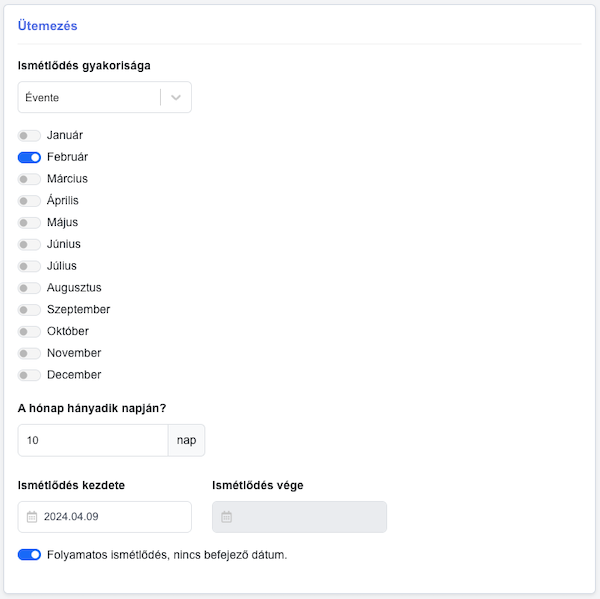
Az űrlap jobb oldalán találod az ütemezés beállítását lehetővé tevő mezőket.
- Válaszd ki az ismétlődés gyakoriságát! Ez lehet naponta, hetente, havonta vagy évente.
- Állítsd be a kezdő időpontot!
- Megadhatod, hogy legyen-e befejezés dátuma vagy sem. Ha megadsz befejezés dátumát, akkor maximum addig a napig fogja ellenőrizni és kiküldeni automatikusan a bizonylatot a CRM rendszer. Tehát ha csak bizonyos időintervallumban szeretnél számlázni, akkor add meg a befejező időpontot! Ezt követően a számlázás le fog állni.
Kiemelten fontos
A kiválasztott partnernél megfelelően, hiánytalanul meg legyenek adva a számlázási adatok. Ennek hiányában a rendszer nem fogja tudni kiállítani automatikusan a megfelelő bizonylatot.
Számlázandó tételek (termékek és szolgáltatások)
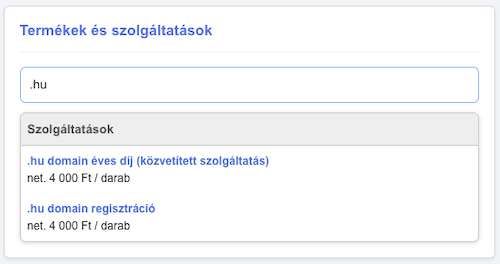
Miután elmentetted az ismétlődés beállításait elérhetővé válik az űrlap alatt az előzetesen rögzített termékek és szolgáltatások hozzáadása az adott ismétlődő bizonylathoz.
Tétel hozzáadásához egyszerűen kezd el beírni a kereső mezőbe a kívánt termék vagy szolgáltatás megnevezését.
💡 Tipp: a tételeknél a mennyiség mezőbe tört értéket is megadhatsz (például 1,5 vagy 0,25), nemcsak egész darabszámot. Ez hasznos például óradíjas vagy részmennyiségű szolgáltatások rendszeres számlázásánál.
Dinamikus dátumváltozók a megjegyzésekben
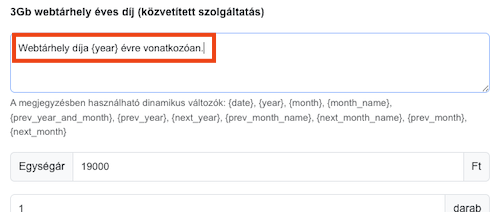
Gyakran jelezni kell a bizonylaton, hogy milyen időszakra vonatkozik az adott szolgáltatás (például a tárgyhónap vagy az előző hónap neve). Ehhez a QlickCRM dinamikus dátumváltozókat kínál: ezeket beírod a szövegbe, és a rendszer a bizonylat kiállításakor az aktuális dátummal helyettesíti be őket.
A dátumváltozókat két helyen is használhatod:
- a bizonylat fő megjegyzés mezőjében,
- az egyes tételek megjegyzésében (tételenként külön-külön).
Mindkét mező mellett megjelenik egy súgó, amely felsorolja a használható változókat. Ha rákattintasz egy változóra, az egy kattintással a vágólapra másolódik (a rendszer a „Vágólapra másolva!" üzenettel jelzi), így csak be kell illesztened a kívánt helyre. Ha a kurzort a változó fölé húzod, megjelenik, milyen formátumban fogja a rendszer behelyettesíteni.
A használható dinamikus változók: {date}, {year}, {month}, {month_name}, {prev_year_and_month}, {prev_year}, {next_year}, {prev_month_name}, {next_month_name}, {prev_month}, {next_month}