

1.) Rögzítsd a CRM rendszerbe az első partneredet!
Elsőként kattints a bal oldali menüben a „Partnerek” menüpontra, majd válaszd az „Összes partner” lehetőséget.
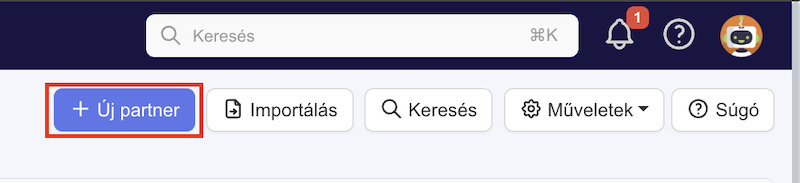
Ezután kattints a képernyő jobb felső részében található „Új partner” gombra, és válaszd ki, hogy céget vagy személyt szeretnél hozzáadni. A partnerek felvételéről részletesen az Új partner létrehozása cikkben olvashatsz, a fogalomról pedig a Mi az a partner? cikkben.
Személy esetén - névjegy alapadatok
- Add meg külön a vezeték- és keresztnevet!
- Ha szeretnéd összekapcsolni egy céggel, keresd ki a kapcsolódó céget.
- Beosztásokat előre felvehetsz az Összes partner lista jobb felső Műveletek menüjének Beosztások pontjában, azok közül választhatsz itt. Lásd: Munkahelyi beosztások (pozíció) kezelése.
- Ha kapcsolattartónak jelölöd, akkor a listában a neve mellett egy csillag fog megjelenni.
- Megadhatod a születés- és névnapját.
- Választhatsz hozzá ügyfélfelelőst a rendszeren belül.
- A partnereket kategorizálni is tudod, előre létrehozott kategóriák alapján (az Összes partner lista Műveletek menüjének Kategóriák pontjában). Lásd: Partner kategóriák.
- Címlistákat is létrehozhatsz, ez akkor fontos, ha szeretnél szegmentáltan leveleket küldeni bizonyos partner csoportoknak (az Összes partner lista Műveletek menüjének Címlisták pontjában). Lásd: Címlisták és feliratkozók kezelése.
- Írhatsz a partnerhez rövid megjegyzést is.
Elérhetőségek
- Felvehetsz a partnerhez több e-mail címet és telefonszámot is.
- Megadhatsz weboldalt és közösségi média eléréseket is.
- FONTOS! Egy e-mail cím csak egy partnerhez tartozhat!
Számlázási adatok
- Amennyiben használni fogod valamelyik számlázó programos integrációt (számlázz.hu, Billingo) ezt a részt mindenképpen ki kell tölteni, különben nem fogsz tudni számlázni.
- A Billingo és Számlázz.hu integrációkról bővebben ezekben a cikkekben olvashatsz: Számlázz.hu integráció, Billingo integráció
- Szállítási adatokat is meg lehet adni, ezeket le tudod másolni a számlázási adatok alapján egy gombnyomással, de akár újat is megadhatsz.
Cég esetén - névjegy alapadatok
- Majdnem ugyanaz mint személy esetén, azzal a kivétellel, hogy itt cégnevet kell megadni. Magyar cégnél az adószám alapján a Céginformáció integráció automatikusan ki tudja tölteni a cég nevét és címét.
- Ha céget veszel fel, akkor kapcsolattartót innen is hozzá tudsz, adni, ebben az esetben miután létrehoztad a céget, válaszd ki a “Személyek” fület és kattints az “Új személy hozzáadása” gombra.
2.) Ismerkedj meg a modulok és adatlapok működésével
Nagyon fontos, hogy tisztában legyél azzal, hogy a QlickCRM-ben mik azok a modulok és adatlapok. A modul egy rugalmasan létrehozható adatkezelési egység, amelyben azokat az információkat tarthatod nyilván adatlapok formájában. Ez lehet bármi, például értékesítési ügyek, feladatok, projektek, szerződések, előfizetések, járművek, ingatlanok vagy akár egyedi folyamatok adatai.
A modulokról itt olvashatsz bővebben, az adatlapokról pedig itt. Ha pedig a QlickCRM alapfogalmait ismernéd meg, kattints ide.
3.) Hozd létre az első adatlapodat!
Adatlap létrehozása közvetlenül a partner oldalról
- Válaszd ki az „Adatlapok” menüt, majd kattints az „Új hozzáadása” gombra
Itt eldöntheted, hogy már meglévő sablonból dolgozol, vagy inkább egy teljesen új adatlapot hozol létre. Az adatlap sablonok segítségével gyorsabban indíthatsz.
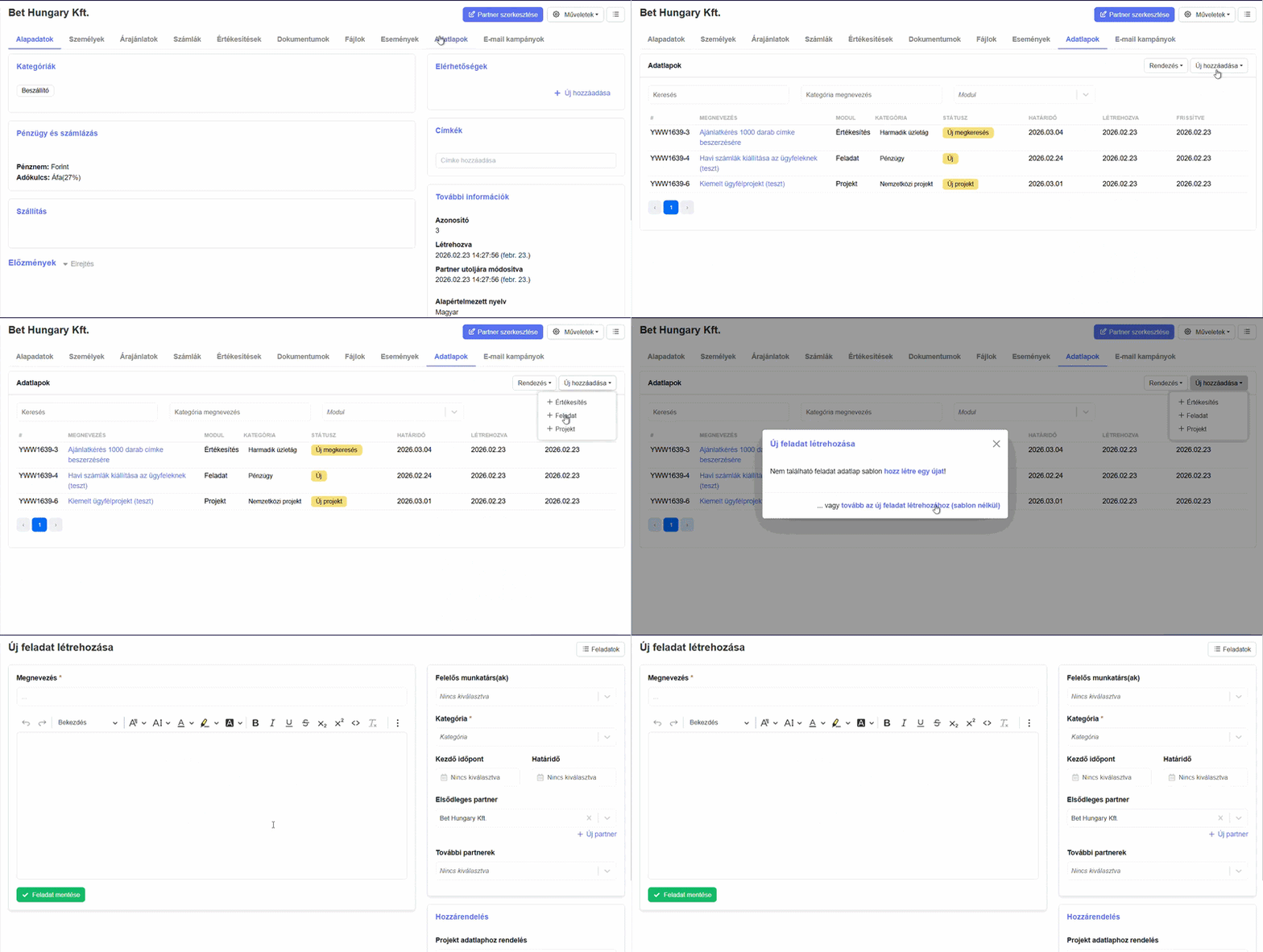
- Add meg az adatlaphoz kapcsolódó információkat
A megjelenő űrlapon add meg az adott adatlap (pl: feladat) megnevezését, leírását, további kapcsolódó partnereket, illetve egyedi mezőket. Az egyedi mezőkről külön cikkben olvashatsz. - Adatlap mentése / létrehozása
Az űrlap alján található zöld „Feladat mentése” gomb segítségével mentsd el az űrlapot. A mentést követően a CRM automatikusan a létrehozott adatlapra irányít.
Adatlap létrehozása közvetlenül a modulból
- Kattints az új adatlap létrehozása gombra
Az adott modulon adatlap lista oldalon belül (pl: feladatok, projektek, értékesítés) a képernyő jobb felső részén találod az új adatlap (pl. új feladat) létrehozása gombot.
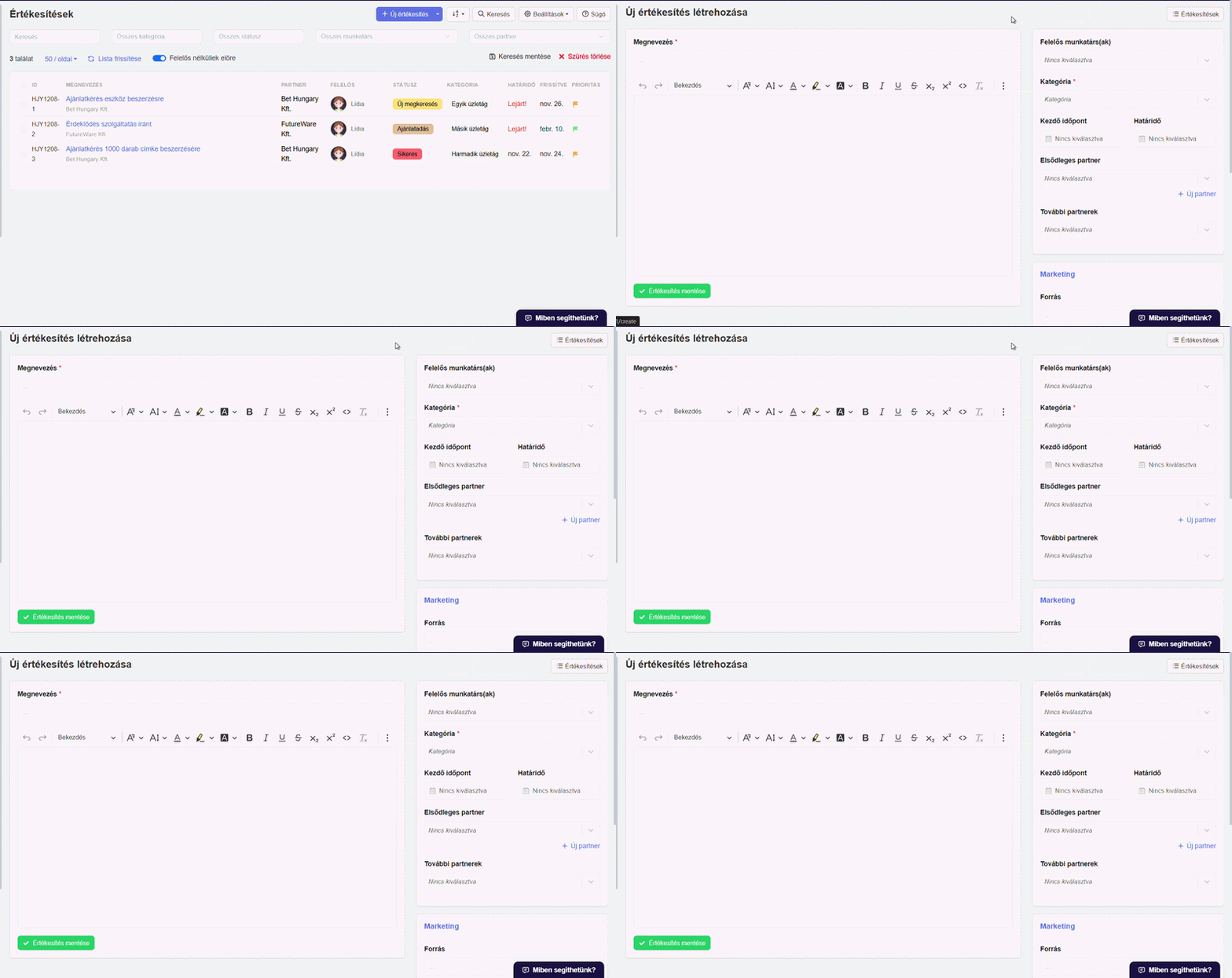
- A megjelenő űrlapon add meg az adott adatlap (pl. feladat) megnevezését, leírását, a kapcsolódó partnert vagy további kapcsolódó partnereket, illetve egyedi mezőket.
- Mentsd el az adatlapodat.
4.) Vegyél fel egy emlékeztetőt!
Miután felvetted az első partneredet és létrehoztad az első adatlapot, vedd fel az első emlékeztetődet is. Részletesen lásd: Emlékeztető létrehozása.
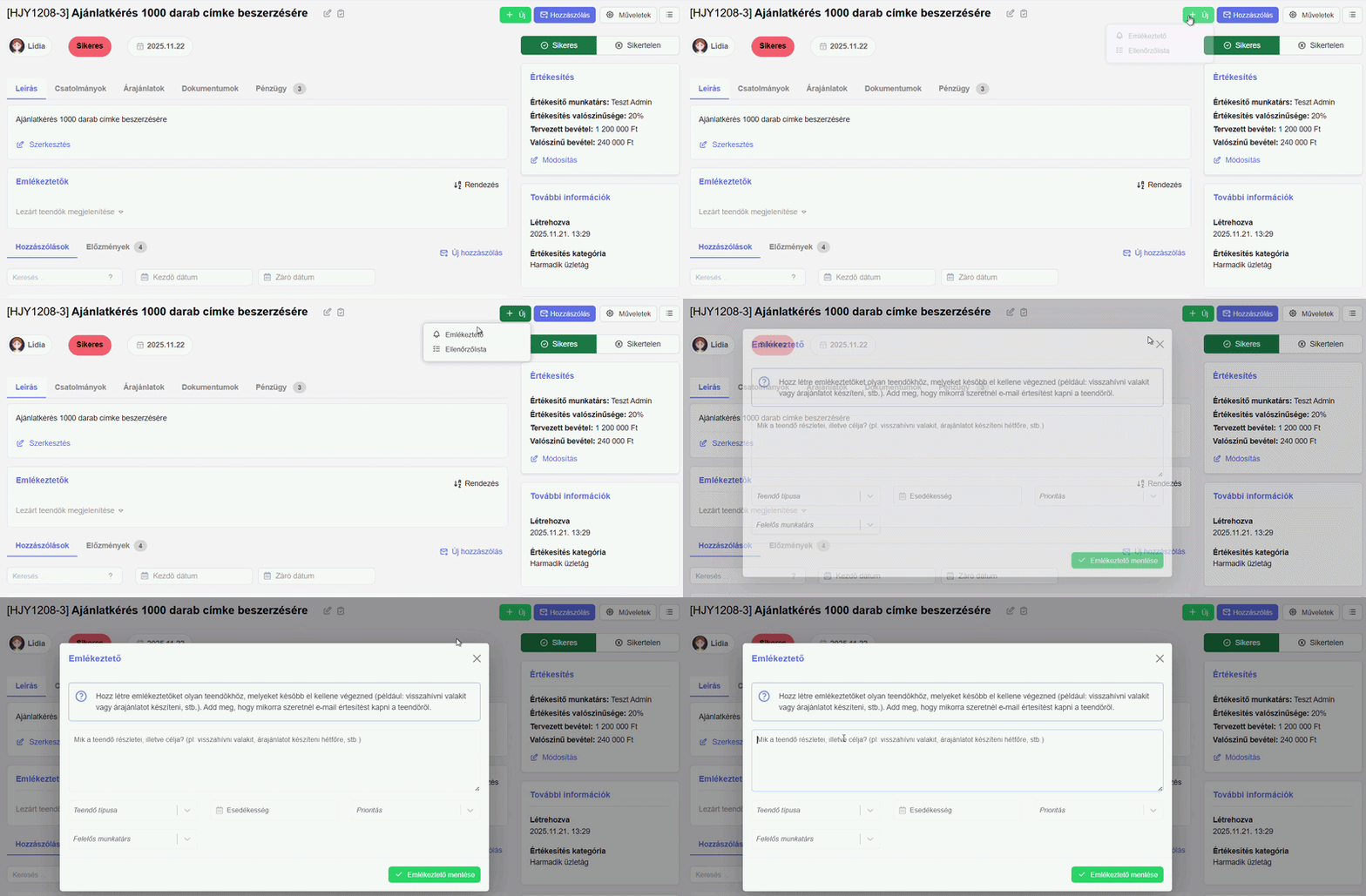
- Az adatlap jobb felső sarkában kattints a zöld “Új” gombra, majd válaszd az „Emlékeztető” opciót. (Ugyanitt „Ellenőrzőlistát” is felvehetsz.)
- Add meg az emlékeztető részleteit
Írd be az emlékeztető leírását.
Válaszd ki a teendő típusát (például visszahívás, találkozó, megbeszélés).
Add meg a teendő esedékességét, azaz mikorra kell elvégezni.
Állíts be prioritást (sürgős vagy kevésbé fontos).
Jelöld ki a teendő felelősét.
Egyszerű, ugye?