

Az Adatlapok partnerek szerint riport azt mutatja meg, hogy a kiválasztott időszakban melyik partnerhez milyen adatlapok jöttek létre. A partnereket egy listában látod, alattuk kinyitva pedig a hozzájuk tartozó adatlapokat (az azonosítóval, modullal, kategóriával, státusszal, felelőssel és dátumokkal együtt). Így egy helyen átlátod, kivel mennyi és milyen ügy zajlik, és részletesen leszűkítheted a képet a számodra fontos szempontokra.
Hol találod a riportot?
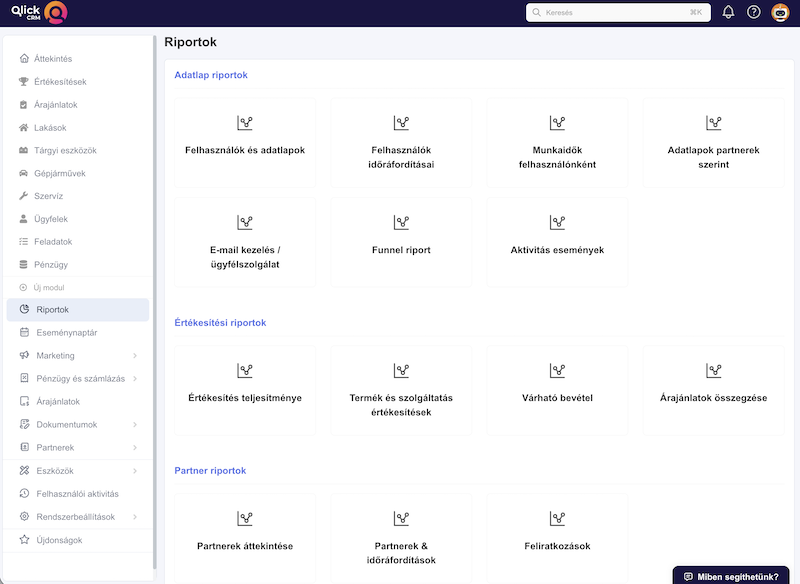
- A bal oldali menüben nyisd meg a Riportok menüpontot.
- Az Adatlap riportok csoportban kattints az Adatlapok partnerek szerint kártyára.
A megnyitáshoz riport megtekintési jogosultság szükséges (lásd lentebb).
ℹ️ A riport a létrehozás dátuma alapján dolgozik: azokat az adatlapokat gyűjti össze, amelyek a beállított időszakban keletkeztek. Megnyitáskor egy alapértelmezett időszakra töltődik be, amit a szűrőnél bármikor átállíthatsz.
Mit mutat a riport?
A találatok partnerenként csoportosítva jelennek meg. Minden partner egy sor, a neve mellett zárójelben a hozzá tartozó adatlapok darabszámával, valamint a partner kategóriáival és címkéivel.
- A partner nevére kattintva megnyílik a partner adatlapja.
- A sor elején lévő nyíllal kinyithatod a partnert, és megjelennek alatta a hozzá tartozó adatlapok.
- Egy adatlap nevére kattintva megnyílik maga az adatlap.
A kinyitott adatlap-soroknál a következő oszlopokat látod:
- Azonosító: az adatlap azonosítója.
- Adatlap: az adatlap megnevezése (ha nincs, akkor Nincs megnevezés).
- Modul: melyik modulhoz tartozik.
- Kategória: az adatlap kategóriája.
- Státusz: az aktuális státusz (státusz nélkül Nincs státusz).
- Adatlap címkék: az adatlapra tett címkék.
- Felelős: az adatlaphoz rendelt felelős munkatársak.
- Határidő és Létrehozva: az adatlap határideje és létrehozásának dátuma.
Keresés és szűrés
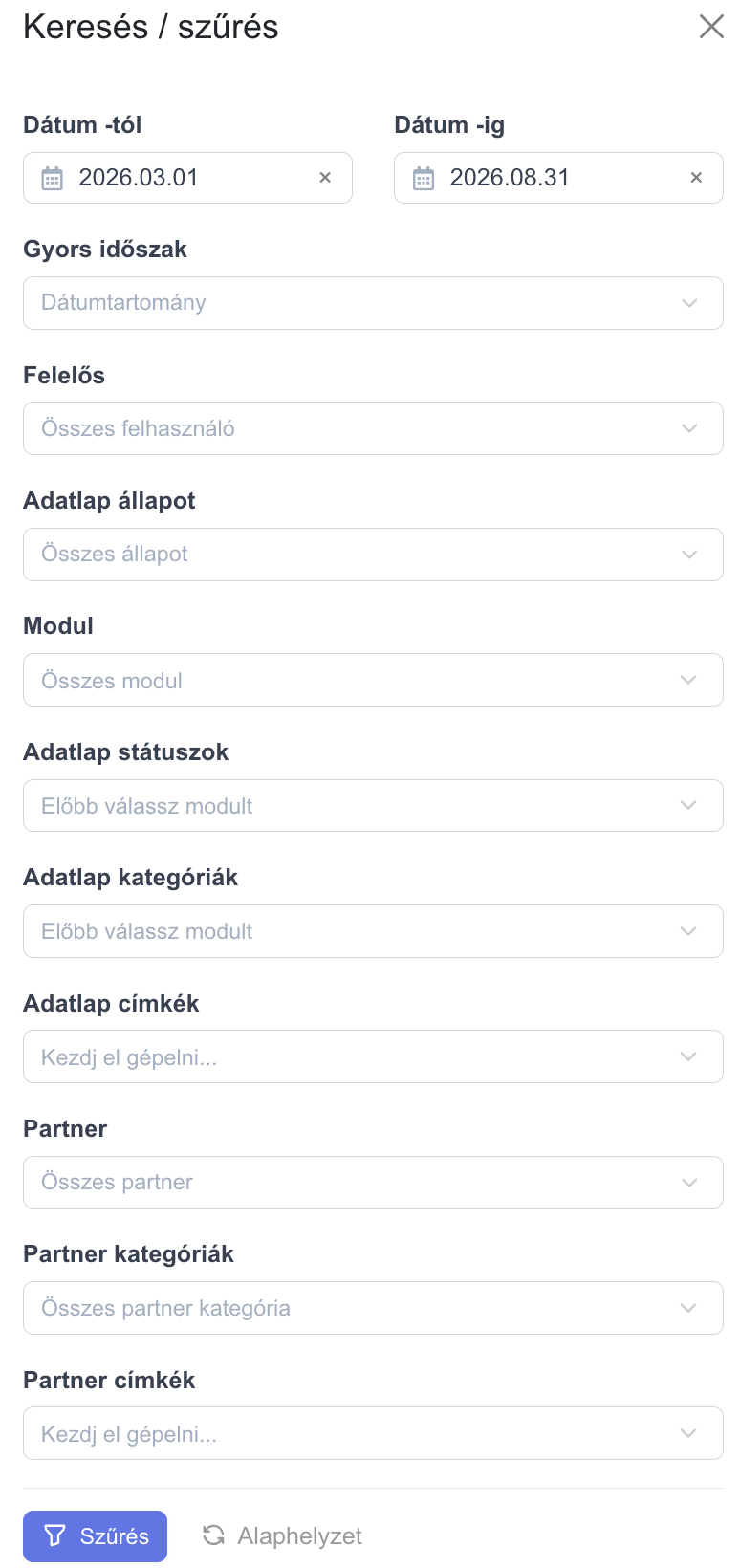
A jobb felső sarokban a Keresés / szűrés gombra kattintva egy oldalsó panel nyílik meg a szűrőkkel. A gombon egy kis szám jelzi, épp hány szűrő aktív.
A panelen a következőkre szűrhetsz:
- Dátum -tól és Dátum -ig, valamint a Gyors időszak a jellemző időszakokhoz (a tartomány legfeljebb 1 év lehet).
- Felelős: szűrés az adatlap felelősére (alapból Összes felhasználó).
- Adatlap állapot: Nyitott adatlapok vagy Lezárt adatlapok.
- Modul: egy vagy több modul kiválasztása.
- Adatlap státuszok és Adatlap kategóriák: ezek csak akkor választhatók, ha előbb kiválasztottál legalább egy modult (a felkínált értékek a kijelölt modulokhoz igazodnak).
- Adatlap címkék: szűrés az adatlapokra tett címkékre.
- Partner: egy konkrét partnerre szűrés (alapból Összes partner).
- Partner kategóriák és Partner címkék: a partnerek kategóriái, illetve címkéi szerint.
A beállítások a Szűrés gombra érvényesülnek. A panelt az Alaphelyzet gombbal üríted ki.
A beállított szűrők a lista fölött eltávolítható címkeként is megjelennek (például Modul: ..., Státusz: ..., Partner kategória: ...), így egy kattintással kivehetsz közülük anélkül, hogy újra kinyitnád a panelt.
A táblázat használata
- Gyorskereső: a lista fölötti keresőmezőbe (Partner keresése a listában...) gépelve a már betöltött partnerek között kereshetsz név szerint.
- Találatok száma: a lista fölött látod, hány partner és összesen hány adatlap szerepel az eredményben.
- Összes megjelenítése / Összes bezárása: egyetlen kattintással kinyithatod vagy összecsukhatod az összes partner adatlapjait.
- A lista több oldalra lapozódik, ha sok partner van benne.
Exportálás
Az Exportálás gombbal a szűrt eredményt Excel fájlba (xlsx) mentheted. Az export a teljes szűrt listát tartalmazza (nem csak az éppen látható oldalt), partnerenként az adatlapok adataival, a partner kategóriáival és címkéivel együtt.
💡 Tipp: nagyon nagy lista esetén a rendszer a megjelenítést és az exportot is korlátozhatja egy felső partnerszámra. Ha erről figyelmeztetést kapsz, szűkíts a szűrőkön vagy az időszakon, hogy a teljes, pontos listát lásd.
Ha nincs megjeleníthető adat
Ha a szűrésnek nem felel meg adat, a Nincs a szűrésnek megfelelő adat üzenet jelenik meg. Ilyenkor tágítsd az időszakot, vagy vegyél ki a szűrők közül (a szűrő címkékre kattintva, illetve az Alaphelyzet gombbal).
Jogosultságok
- A riport megtekintéséhez riport megtekintési jogosultság szükséges, amelyet a felhasználói csoportoknál lehet beállítani.
- Rendszergazdák számára a riport mindig elérhető.
A többi kimutatásról a Riportok áttekintés cikkben olvashatsz. Ha inkább felhasználónként néznéd az adatlapokat és a munkaidőt, nézd meg a Felhasználók és adatlapok riportot is.