

A QlickCRM felső keresője megújult. A fejlécben a megszokott helyén marad, de mostantól rákattintva vagy a Ctrl+K (Mac-en ⌘K) billentyűkombinációval egy középre nyíló keresőpanel ugrik fel, telefonon pedig teljes képernyőn. Pár betű beírásával gyorsan megtalálod és megnyitod az adatlapjaidat és a partnereidet, bárhonnan.
Hogyan nyitod meg?
- Kattints a fejléc keresőmezőjére (nagyító ikon).
- Vagy nyomd meg bárhol a Ctrl+K (Mac-en ⌘K) billentyűket.
Bezárni az Esc billentyűvel, a Mégse gombbal, vagy a panelen kívülre kattintva tudod.
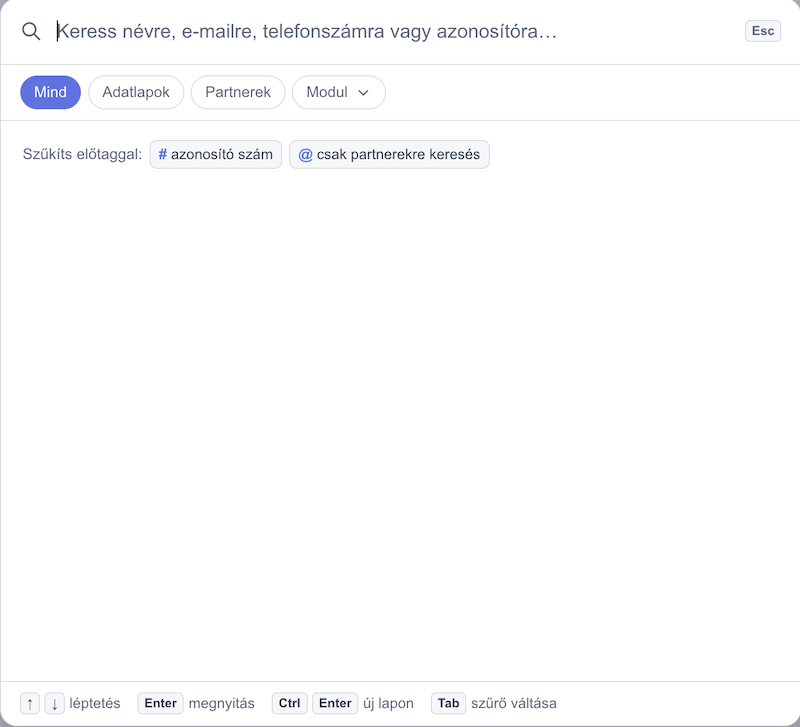
Így kereshetsz
- Írj be legalább 3 karaktert a keresett adatlap vagy partner nevéből (az azonosító szám szerinti kereséshez elég 1 karakter, lásd lentebb).
- A rendszer rövid késleltetéssel megjeleníti a találatokat, külön szakaszban az Adatlapok és külön a Partnerek között.
- Kattints a kívánt találatra (vagy jelöld ki a nyilakkal és nyomj Entert), és a rendszer megnyitja az adott adatlapot vagy partnert.
Szűrők
A keresőmező alatt egy kattintással szűkítheted, hol keressen a rendszer:
- Mind: adatlapok és partnerek együtt (alapértelmezett).
- Adatlapok: csak az adatlapok között.
- Partnerek: csak a partnerek között.
- Modul: ha sok modulod van, ezzel egy konkrét modulra szűkíthetsz. A gombra kattintva egy kereshető modullista nyílik, a kiválasztott modul neve a chipen látszik, és az × gombbal törölheted a szűrést.
Okos keresés előtaggal
Két előtaggal pontosíthatod a keresést:
- #: azonosító szám vagy adatlapkulcs szerint keresel, pl. #142. Itt már 1 karakter beírása is elég.
- @: csak a partnerek között keresel, pl. @kovács.
ℹ️ Üres keresőmezőnél a panel alján egy kattintással is beillesztheted a # vagy a @ előtagot.
Mit látsz a találatoknál?
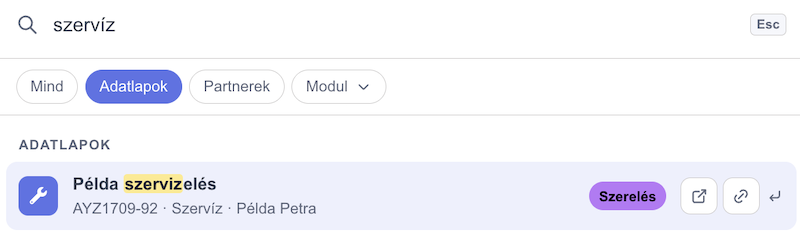
A találatok átláthatóak, a keresett szövegrész kiemelve jelenik meg:
- Adatlapoknál: a modul ikonja, az adatlap neve, az azonosítókulcs, a modul és a partner neve, a státusz a saját színével, valamint a felelősök avatarjai (háromnál több felelősnél „+N” jelzéssel).
- Partnereknél: a cég vagy magánszemély ikon, a név, és a típus mellett az e-mail-cím vagy a telefonszám. Ha a találat e-mail, telefonszám vagy adószám egyezés alapján jött, azt külön is jelzi a rendszer (pl. e-mail egyezés).
Gyorsműveletek a találatnál
Az éppen kijelölt soron a megnyitás mellett további gyorsgombok jelennek meg:
- Megnyitás új lapon: minden találatnál elérhető.
- Link másolása: adatlapoknál, a vágólapra másolja az adatlap hivatkozását.
- Hívás és E-mail írása: partnereknél, ha van hozzájuk rögzített telefonszám, illetve e-mail-cím.
Billentyűzetes kezelés
- Fel/le nyíl: léptetés a találatok között.
- Enter: a kijelölt elem megnyitása.
- Ctrl+Enter (Mac-en ⌘+Enter): megnyitás új lapon.
- Tab: váltás a szűrők között (Mind, Adatlapok, Partnerek, majd a modullista).
- Esc: a panel bezárása.
Legutóbbiak
Üres keresőmezőnél a panel felkínálja a Legutóbb megnyitott elemeket és a Legutóbbi kereséseket, hogy egy kattintással visszatérhess hozzájuk.
ℹ️ A legutóbbiak csak az adott böngészőben, helyben tárolódnak, és kijelentkezéskor törlődnek, így közös gépen a következő belépő nem látja őket.
Összes találat oldal
Ha egy keresésre a vártnál több találat van, a lista alján megjelenik az Összes adatlap-találat, illetve az Összes partner-találat sor. Ezekre kattintva egy külön, lapozható Keresési találatok oldal nyílik, ahol típusonként (adatlapok vagy partnerek, illetve modul szerint) böngészheted végig az eredményeket az Előző és Következő gombokkal.
ℹ️ A gyorskereső a gyors megnyitásra való. Ha összetett feltételek szerint szűrnél (státusz, felelős, egyedi mezők stb.), használd az összetett keresést.