

Ha rendszeresen visszatérő feladataid vannak (például havi könyvelési anyag leadása, negyedéves karbantartás), nem kell őket minden alkalommal kézzel rögzítened. Egy időzített automatizmus a megadott időközönként automatikusan létrehozza az új adatlapot egy adatlap sablon alapján.
1. Hozz létre egy adatlap sablont
Az automatizmus a feladatot egy adatlap sablonból hozza létre, ezért először készítsd el a sablont. A sablon létrehozásáról az Adatlap sablonok kezelése cikkben olvashatsz.
⚠️ Fontos: a létrejövő adatlap a sablon megnevezését kapja meg. Ha azt szeretnéd, hogy a név hónapról hónapra változzon (például benne legyen az aktuális hónap), a dinamikus változókat a sablon megnevezésébe (vagy leírásába) írd, ne az automatizáció nevébe.
A sablon megnevezésében és leírásában használható gyakori változók:
{date}: a létrehozás dátuma{year}: az aktuális év{month}: az aktuális hónap száma{month_name}: az aktuális hónap neve, kisbetűvel (például július){prev_year_and_month}: az előző hónap évvel együtt{%PREV_MONTH_NAME%}és{%NEXT_MONTH_NAME%}: az előző, illetve a következő hónap neve{%WEEK_NUMBER%}: a hét sorszáma{contact_name}: a kapcsolódó partner neve
A változók mindig a létrehozás (az automatizmus futásának) napja szerint helyettesítődnek be. A teljes listát a Dinamikus változók (sablon változók) referencia cikkben találod.
2. Hozd létre az automatizációt
- Kattints az Eszközök menüben az Automatizációk pontra, majd jobb felül az Új automatizáció gombra.
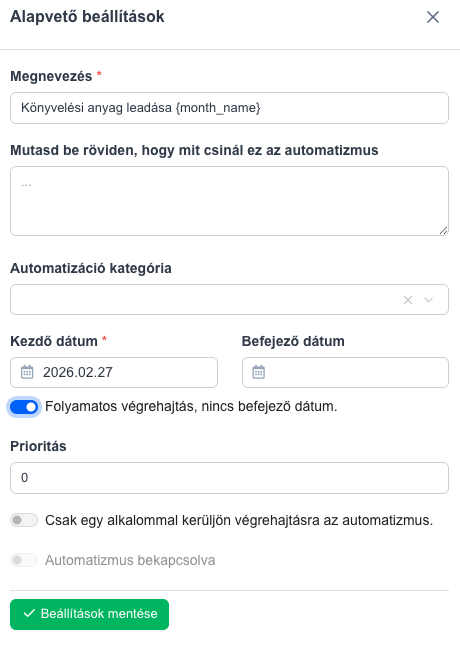
- Az Alapvető beállítások panelen add meg a Megnevezést (ez csak az automatizmus belső neve, például Havi könyvelési feladat).
- A Kezdő dátum az a nap, amelytől az automatizmus érvényes. Ha a mai napot adod meg, már ma életbe lép.
- Befejező dátumot csak akkor adj meg, ha az automatizmus egy idő után álljon le. Ha folyamatosan működjön, hagyd üresen, és kapcsold be a Folyamatos végrehajtás, nincs befejező dátum. kapcsolót.
- Kattints a Beállítások mentése gombra.
3. Állítsd be az ütemezést
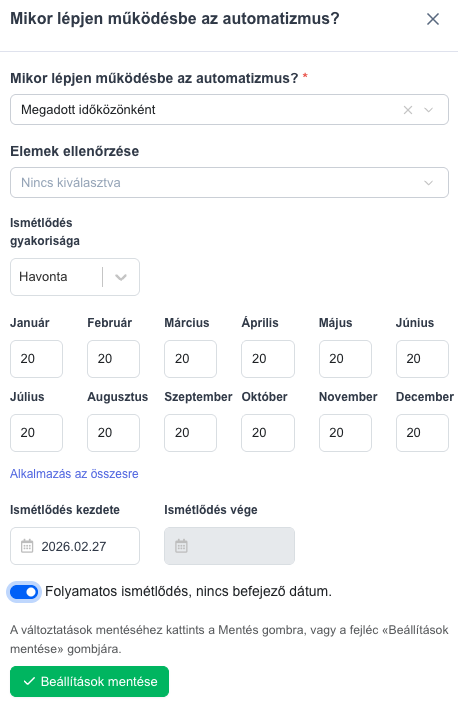
- A Mikor lépjen működésbe az automatizmus? kérdésnél válaszd a Megadott időközönként lehetőséget.
- Az Elemek ellenőrzése mezőt hagyd üresen.
- Az Ismétlődés gyakorisága mezőben válaszd ki, milyen gyakran jöjjön létre a feladat: Naponta, Hetente, Havonta vagy Évente.
- Add meg a részleteket. Havi ismétlődésnél például beállíthatod, hogy minden hónap 20-án jöjjön létre a feladat. Ha minden hónapban ugyanazt a napot szeretnéd, az első hónaphoz írt napot az Alkalmazás az összesre linkkel az összes hónapra átmásolhatod.
- Add meg az Ismétlődés kezdete dátumot, és kapcsold be a Folyamatos ismétlődés, nincs befejező dátum. kapcsolót, ha nincs vége az ismétlődésnek.
⚠️ Miért kell üresen hagyni az Elemek ellenőrzése mezőt? Ha itt az Adatlap vagy a Partner lehetőséget választod, az automatizmus minden futáskor minden egyező adatlapnál vagy partnernél külön hoz létre új adatlapot. Egyetlen ismétlődő feladathoz ezért hagyd üresen.
4. Add hozzá az Adatlap létrehozása műveletet
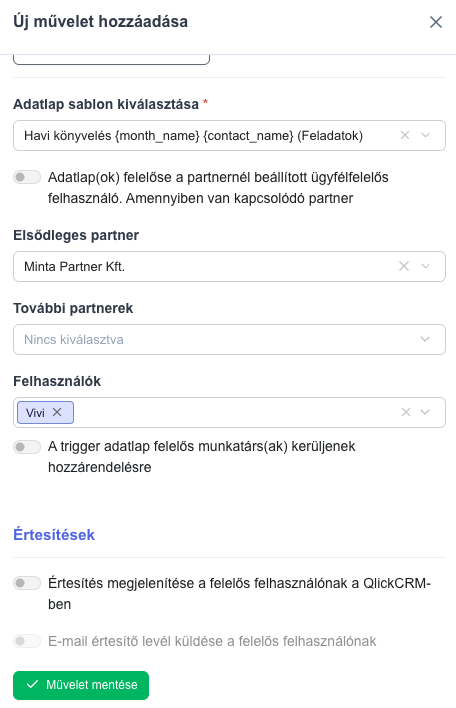
- Kattints az Új művelet hozzáadása gombra, és válaszd az Adatlap létrehozása műveletet.
- Az Adatlap sablon kiválasztása mezőben válaszd ki az 1. lépésben létrehozott sablont.
- Az Elsődleges partner mezőben megadhatod, melyik partnerhez kapcsolódjon a feladat. Ha több partnert is szeretnél az adatlapon, a További partnerek mezőben add hozzá őket.
- Állítsd be a felelőst:
- a Felhasználók kiválasztása mezőben konkrét kollégákat adhatsz meg,
- vagy bekapcsolhatod, hogy az adatlap felelőse a partnernél beállított ügyfélfelelős legyen. A kettő kombinálható is.
- Az Értesítések résznél eldöntheted, hogy a felelős kapjon-e értesítést a CRM-ben, illetve e-mailben az új feladatról.
- Kattints a Művelet mentése gombra.
5. Kapcsold be az automatizmust
Ha minden beállítással elkészültél, kapcsold be az automatizmust a szerkesztő fejlécében lévő Bekapcsolva kapcsolóval, majd kattints a Beállítások mentése gombra. Ettől kezdve a rendszer a megadott ütemezés szerint automatikusan létrehozza a feladatokat.
Példa: havi könyvelési feladat
- Az adatlap sablon megnevezése: Könyvelési anyag leadása {month_name}
- Ütemezés: Havonta, minden hónap 5-én
- Elemek ellenőrzése: üresen hagyva
- Művelet: Adatlap létrehozása a fenti sablonnal, felelősként a könyvelésért felelős kolléga
Július 5-én így létrejön egy Könyvelési anyag leadása július nevű adatlap, augusztus 5-én pedig egy Könyvelési anyag leadása augusztus nevű.