

Ha egy modulban rendszeresen ugyanazokat a szűréseket állítod be (például a saját nyitott ajánlataim vagy a lejárt határidős feladatok), mentsd el őket nézetként. A mentett nézet nemcsak a szűrést jegyzi meg, hanem azt is, hogyan nézed az adatlapokat, így egy kattintással pontosan oda jutsz vissza.
Mit jegyez meg egy nézet?
- a szűrést (a gyorsszűrőket és a haladó feltételeket is, lásd: Adatlapok összetett keresése),
- a rendezést,
- a táblázat oszlopait,
- a nézet típusát: táblázat, Kanban, naptár vagy Gantt.
Hol találod?
A nézetek az adatlapok listája fölött, füleken jelennek meg. Az első fül mindig az Összes: ez a szűrés nélküli lista. Mellette legfeljebb négy nézet látszik fülként, a többi a Továbbiak menüben található, Saját nézetek és Megosztott nézetek szerint csoportosítva.
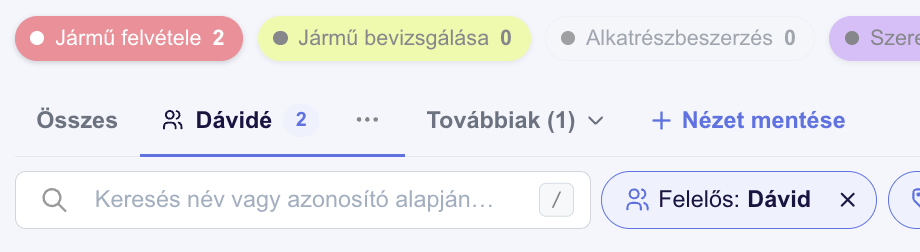
Új nézet mentése
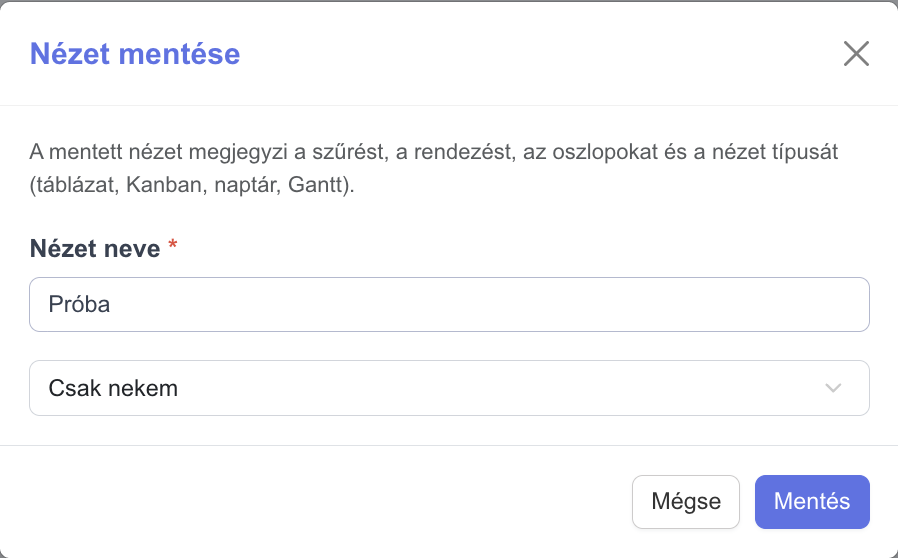
- Állítsd be a listát úgy, ahogy el szeretnéd menteni: szűrés, rendezés, oszlopok és nézettípus.
- Kattints a Nézet mentése gombra.
- Add meg a Nézet neve mezőben a nevét (például Saját nyitott ajánlataim).
- Válaszd ki, ki lássa: Csak nekem vagy Megosztás a csapattal.
- Mentsd el. A nézet megjelenik a fülek között.
Nézet módosítása
Ha egy megnyitott nézetben módosítasz valamit (például hozzáadsz egy szűrőt vagy átrendezed az oszlopokat), a rendszer jelzi: Módosítottad ezt a nézetet. Ekkor három lehetőséged van:
- Mentés: a változtatás bekerül a nézetbe.
- Mentés újként: a módosított állapotból új nézet lesz, az eredeti változatlan marad.
- Elvetés: visszaáll a nézet mentett állapota.
További műveletek a nézet menüjében
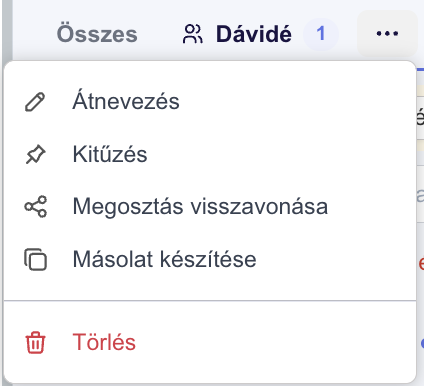
Egy nézet menüjéből az alábbiakat érheted el:
- Átnevezés: a név és a láthatóság módosítása.
- Kitűzés / Kitűzés megszüntetése: a kitűzött nézetek előre kerülnek a fülek között.
- Megosztás / Megosztás visszavonása: a nézet a csapat számára is elérhető lesz, illetve újra csak a tiéd.
- Másolat készítése: a nézetből másolat készül, amelyet tovább szerkeszthetsz.
- Törlés: a rendszer megerősítést kér, a törlés nem vonható vissza.
ℹ️ A kitűzés csak nálad, az adott böngészőben érvényes. Más gépen vagy böngészőben újra ki kell tűznöd a nézetet.
Megosztott nézetek
- A csapattal megosztott nézeteket mindenki látja, aki a modulhoz hozzáfér. A fülön egy csoport ikon jelzi, hogy a nézet meg van osztva.
- Más felhasználó megosztott nézetét használhatod, de nem módosíthatod: ilyenkor a nézet csak olvasható, és látszik, kié. Ha a saját igényeidre szabnád, készíts róla másolatot, vagy mentsd el újként.
- Egy nézetet a létrehozója és a rendszergazda módosíthat és törölhet.
Mi lett a régi mentett kereséseimmel?
A korábban elmentett kereséseid nem vesztek el: a nézetek között találod őket. Ezek csak olvashatók, de bármikor betöltheted őket, és a Mentés újként lehetőséggel új, szerkeszthető nézetté alakíthatod őket.
⚠️ Ha egy régi keresés valamelyik feltételét a rendszer nem tudta áthozni, ezt jelzi. Ilyenkor ellenőrizd a szűrést, és mentsd el újként.
Jó tudni
- Ha egy nézet olyan mezőre szűrt, amely azóta megszűnt (például törölt egyedi mező), az a feltétel kimarad, és a rendszer szól róla.
- Kanban, naptár és Gantt nézetben nagyon sok találatnál a rendszer csak a találatok egy részét mutatja, és ezt jelzi is. Ilyenkor szűkítsd a szűrést, hogy a teljes képet lásd.
- A nézetek modulonként külön tárolódnak: egy modulban mentett nézet a többi modulban nem jelenik meg.