

Új adatlapot (például feladatot, projektet vagy értékesítést) bármikor kézzel is létrehozhatsz a modul adatlap listájából. Ha gyakran hozol létre hasonló adatlapokat, nézd meg az Új adatlap létrehozása sablonból cikket is.
1. Kattints az új adatlap létrehozása gombra
Nyisd meg a modult (például Feladatok, Projektek, Értékesítések). Az adatlap lista jobb felső részén találod a létrehozó gombot, amelynek felirata a modultól függ (például Új feladat).
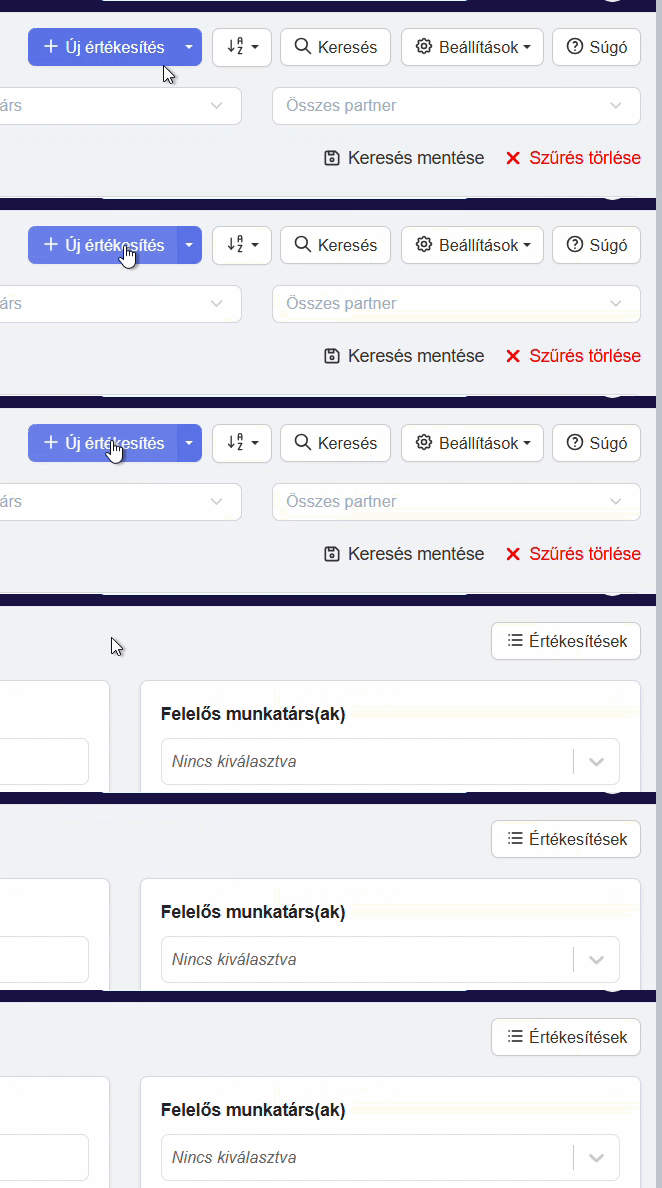
ℹ️ A gombot csak akkor látod, ha van jogosultságod adatlapot létrehozni az adott modulban. Ha a modulban vannak adatlap sablonok, a gomb melletti kis nyílra kattintva az Új ... sablonból lehetőséget is választhatod.
2. Add meg az adatlap adatait
A megjelenő űrlapon töltsd ki az adatlap adatait. Hogy pontosan mely mezők jelennek meg, az a modul beállításaitól függ.
| Mező | Mire való? |
|---|---|
| Megnevezés | Az adatlap neve. Mindig kötelező. |
| Leírás | Részletes, formázható leírás az adatlaphoz. |
| Felelős munkatárs(ak) | Kik foglalkoznak az adatlappal. A kijelölt kollégák értesítést kapnak. |
| Kategória | Az adatlap besorolása. Ha a modulban be van kapcsolva a kategóriák kezelése, kötelező. |
| Prioritás | Az adatlap fontossága. |
| Kezdő időpont és Határidő | Az adatlap időtartama. A kezdő időpont nem lehet későbbi a határidőnél. |
| Elsődleges partner és További partnerek | Az adatlaphoz kapcsolódó partnerek. Az Új partner gombbal az űrlap elhagyása nélkül is felvehetsz új partnert. |
| Szülő adatlaphoz rendelés | Ha a modulban vannak kapcsolódó (alárendelt) adatlapok, itt rendelheted az új adatlapot egy másikhoz. |
| Marketing (Forrás, Medium, Kampány, Tartalom, Kulcsszó) | Annak rögzítése, honnan érkezett az érdeklődés. |
| További információk | A modul egyedi mezői. Ha sok van belőlük, a kereső mezővel gyorsan megtalálod a kívántat. |
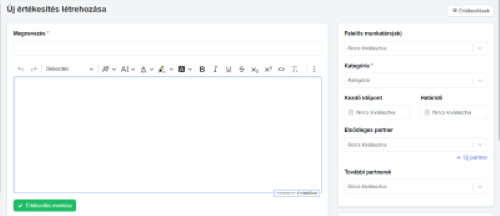
Az egyedi mezők beállításáról az Egyedi mezők használata a listában, keresésben és sablonokban cikkben olvashatsz bővebben, a partnerfelvételről pedig az Új partner létrehozása cikkben.
3. Mentsd el az adatlapot
Kattints az űrlap tetején lévő zöld mentés gombra, amelynek felirata szintén a modultól függ (például Feladat mentése). Mentés után a rendszer automatikusan a létrehozott adatlapra visz.
⚠️ Ha hiányzik egy kötelező adat (a megnevezés, a kategória vagy egy kötelező egyedi mező), a rendszer a mező alatt jelzi a hibát, és addig nem menti az adatlapot, amíg ki nem töltöd.
Jó tudni
- Státusz: az új adatlap automatikusan a modul alapértelmezett státuszába kerül.
- Automatizációk: mentéskor elindulnak az adatlap létrehozására beállított automatizációk és webhookok.
- Mentetlen változtatások: ha mentés nélkül hagynád el az oldalt, a rendszer rákérdez, biztosan kilépsz-e.