

A várakozó státusz segítségével egy adatlapot ideiglenesen „parkolópályára" tehetsz: beállítod, hogy meddig maradjon ebben az állapotban, és a rendszer a megadott időpontban automatikusan átállítja egy másik, előre meghatározott (ébredési) státuszba. Ez ideális például halasztott visszahívásokhoz vagy későbbre ütemezett teendőkhöz. A státuszok általános kezeléséről az Adatlap státuszok cikkben olvashatsz.
1. Várakozó státusz beállítása
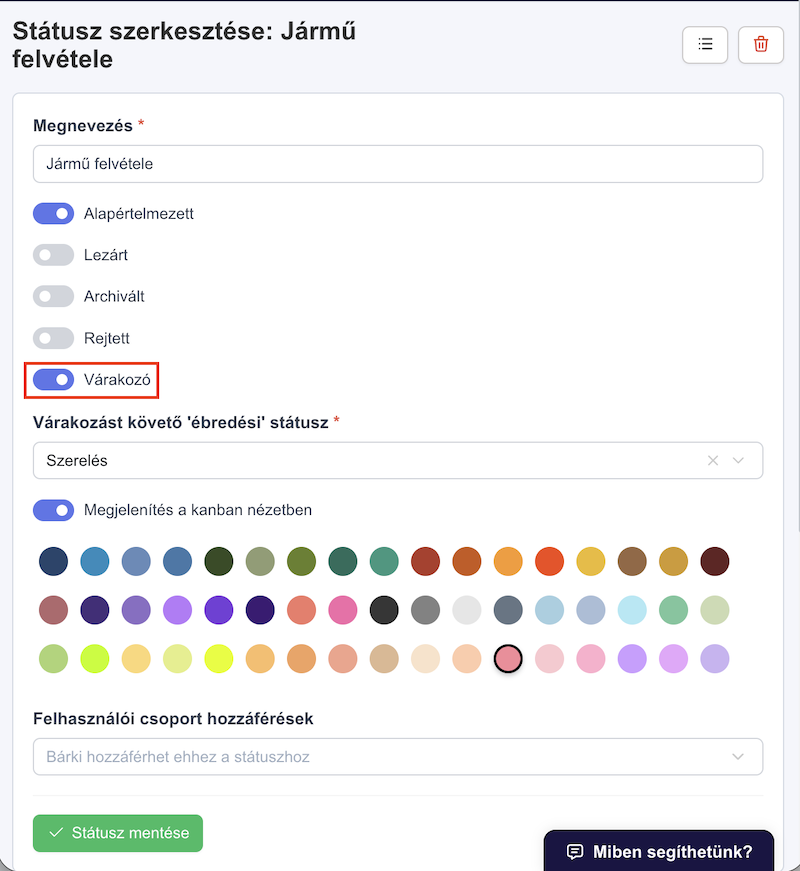
Először egy státuszt várakozóvá kell tenned a státusz beállításainál:
- Válaszd ki a kívánt modult, majd nyisd meg a Státuszok almenüt.
- Nyiss meg egy meglévő státuszt szerkesztésre, vagy hozz létre újat.
- Kapcsold be a Várakozó beállítást.
- Megjelenik a Várakozást követő „ébredési" státusz mező. Itt kötelezően válaszd ki, melyik státuszba kerüljön az adatlap, miután a várakozási idő letelt.
- Kattints a Státusz mentése gombra.
2. Várakozó státusz beállítása egy adatlapon
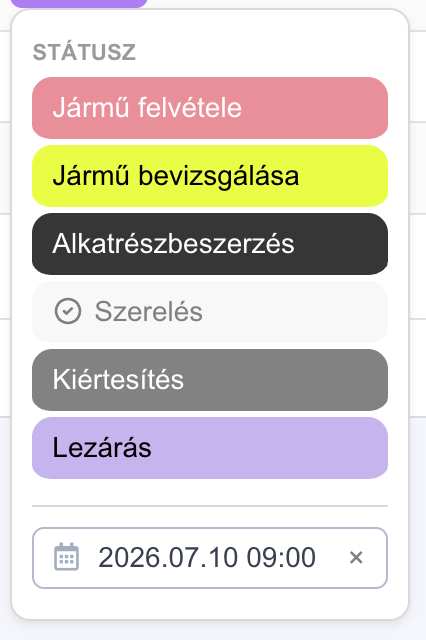
Amikor egy adatlapot várakozó státuszba állítasz (akár az adatlapon, akár a listában a státuszra kattintva), megjelenik egy Ébredés dátuma mező. Add meg azt az időpontot, ameddig az adatlap várakozzon.
- A dátum megadása kötelező: enélkül a várakozó státusz nem állítható be (a rendszer figyelmeztet, hogy add meg az ébredés dátumát).
- Sikeres beállításkor a rendszer visszajelez, hogy a státuszt és az ébredés dátumát is elmentette.
3. Mi történik az ébredéskor?
Amikor elérkezik a megadott ébredés dátuma, a rendszer az adatlapot automatikusan átállítja a státusznál beállított ébredési státuszba. Így nem kell kézzel figyelned a határidőt: a várakozó adatlap magától „felébred", és visszakerül az aktív munkafolyamatba.
💡 Tipikus felhasználás: egy ügyet „Visszahívás később" jellegű várakozó státuszba teszel a kívánt időpontig, és amikor elérkezik, az adatlap automatikusan visszaáll például „Folyamatban" státuszba, hogy biztosan foglalkozz vele.