

A Termék és szolgáltatás értékesítések riport tételszinten mutatja meg, mit adtál el egy adott időszakban: mely termékek és szolgáltatások mennyiben és mekkora értékben keltek el, mennyi ehhez képest a rögzített költség, és mekkora a kettő különbözete. Az összesített számok mellett termékenkénti és tételes listát is kapsz, amelyek Excelbe is exportálhatók.
Hol találod a riportot?
- A bal oldali menüben nyisd meg a Riportok menüpontot.
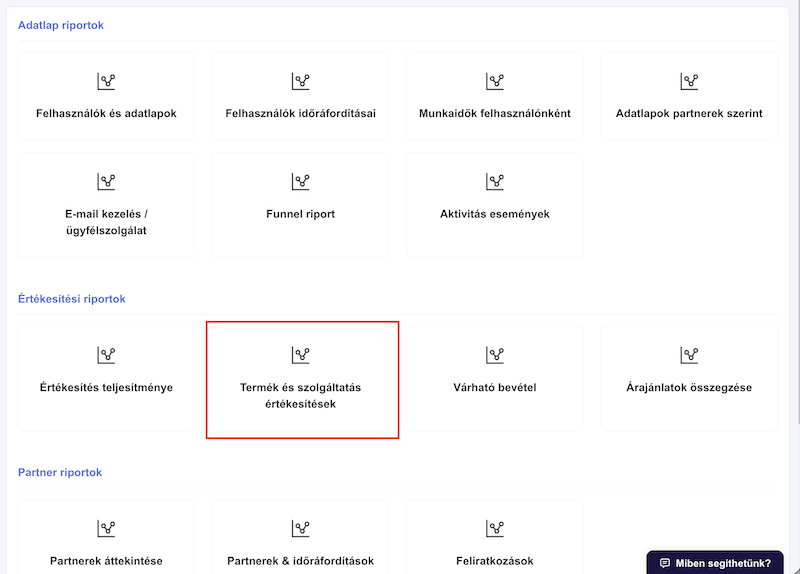
- Az Értékesítési riportok csoportban kattints a Termék és szolgáltatás értékesítések kártyára.
A riport egy alapértelmezett időszakra és pénznemre nyílik meg. A megnyitáshoz riport megtekintési jogosultság szükséges (lásd lentebb).
Szűrés
A riport tetején találod az alap szűrőket, a Szűrés gomb mellett pedig a További szűrési lehetőségek hivatkozást, amely egy oldalsó panelt nyit a részletes szűréshez.
Alap szűrők:
- Deviza: melyik pénznemben nézed az összegeket (lásd a lenti figyelmeztetőt).
- Összeg típusa: Nettó vagy Bruttó értékkel számoljon a riport.
- Dátum -tól és Dátum -ig, valamint a Dátumtartomány legördülő a gyors időszakválasztáshoz.
⚠️ Fontos: a riport mindig egy kiválasztott pénznemben összesít. Ha valamelyik eladásod hiányzik, először ellenőrizd a Deviza beállítást.

További szűrési lehetőségek
Az oldalsó panelen többek között ezekre szűrhetsz:
- A dátumszűrés vonatkozási mezője: Adatlap létrehozás dátuma, Tétel létrehozás dátuma vagy Tétel lezárás dátuma.
- Termék vagy szolgáltatás megnevezése és Tétel megjegyzése: szabad szavas keresés.
- Tétel állapota: Lezárt, Nyitott, Számlázott vagy Fizetett tételek.
- Modul, Adatlap, Adatlap státusz, Adatlap felhasználó (értékesítő), Címkék és Kategóriák.
- Partner, valamint a kiválasztott partnerek kizárása a riportból.
- Kapcsolódó aladatlapok értékesítése is és Kapcsolódó aladatlapok költségei is: kapcsolókkal beállíthatod, hogy a kiválasztott adatlaphoz tartozó aladatlapok tételei is beleszámítsanak.
A beállításokat a panel alján lévő Szűrés alkalmazása gomb érvényesíti.
Összesítő kártyák
A szűrők alatt öt kártya mutatja az időszak fő számait a kiválasztott pénznemben és összegtípusban:
- Értékesítés összesen: az összes eladott tétel értéke.
- Termék értékesítés: csak a termékek értéke.
- Szolgáltatás értékesítés: csak a szolgáltatások értéke.
- Költségek összesen (Bruttó): az időszakhoz tartozó rögzített költségek.
- Különbözet: az értékesítés és a költségek különbsége, ami gyors képet ad a jövedelmezőségről.
Havi alakulás (diagram)
Az összesítők alatt egy vonaldiagram (Eladások és költségek) havi bontásban mutatja az értékesítéseket és a költségeket egymás mellett, így látod a trendeket az időszakon belül.
Termék/Szolgáltatás összesítés
Ez a táblázat termékenként és szolgáltatásonként összesíti az eladásokat. Oszlopai: SKU, Megnevezés, Típus (termék vagy szolgáltatás), Egység, Össz. mennyiség, Nettó összesen, Bruttó összesen, Átlag nettó egységár és Eladások száma.
Minden sor kibontható: a sorra kattintva megjelennek az adott termékhez vagy szolgáltatáshoz tartozó egyes tételek (dátum, mennyiség, nettó és bruttó ár, kapcsolódó adatlap, modul, partner és felelősök), a tétel állapotát jelző címkével együtt.
A táblázat fejlécében az Exportálás (xlsx) gombbal Excelbe mentheted az adatokat: egy Összesítés és egy Részletek munkalappal.
Részletes tétellista
Ez a táblázat tételenként, egy sorban listázza az eladásokat: Dátum, SKU, Megnevezés, Típus, Mennyiség, Nettó, Bruttó, Adatlap, Modul, Felhasználók és Partner. A megnevezés alatt megjelenhet a variáció, a tétel állapota és a megjegyzés is. A lista szintén Excelbe exportálható.
Költségek
A riport alján a kapcsolódó költségek táblázata található (megnevezésre és kategóriára szűrhetően), Dátum, Megnevezés, Kategória, Adatlap, Modul, Felhasználók és Összesen oszlopokkal, záró összesítéssel, és ez is Excelbe exportálható. A költségek rögzítéséről a Költségek nyilvántartása cikkben olvashatsz.
A tétel állapotok jelentése
A tételeknél az alábbi állapotjelző címkék jelenhetnek meg:
- Számlázott: a tételről készült számla.
- Tömegesen számlázott: a tétel tömeges számlázással került számlára.
- Sztornó: a tételhez sztornó számla tartozik.
- Lezárt: a tétel lezárt, de nincs hozzá számla.
💡 Tipp: a termékek és szolgáltatások alapadatait (például SKU, egység) a Termékek és szolgáltatások menüben kezeled. Erről a Termékek és szolgáltatások listája és tömeges kezelése cikk ad áttekintést.
Jogosultságok
- A riport megtekintéséhez riport megtekintési jogosultság szükséges, amelyet a felhasználói csoportoknál lehet beállítani. Rendszergazdák számára mindig elérhető.